


यदि आप भी अपना ज्यादातर काम लैपटॉप पर करते हैं, लेकिन किसी कारण से लैपटॉप के टचपैड ने काम करना बंद कर दिया है, जिस वजह से आप काम नहीं कर प् रहे हैं तो परेशान होने वाली बात नहीं हैं, इस लेख में हमनें बताया हैं, कि लैपटॉप का टचपैड काम नहीं कर रहा है, तो कैसे ठीक करें?
टचपैड काम नहीं कर रहा है, तो कैसे ठीक करें?
यदि लैपटॉप टचपैड नहीं चल रहा है, तो इसके कई कारण हो सकते हैं, और इसे ठीक करने के भी एक से ज्यादा तरीकें हैं। नीचे हमनें इन सभी कारणों और और तरीकों को विस्तार से समझाया है।
ये पढ़े: Google Chrome में डिफ़ॉल्ट सर्च इंजन कैसे बदलें?
Function Key से टचपैड कैसे इनेबल करें
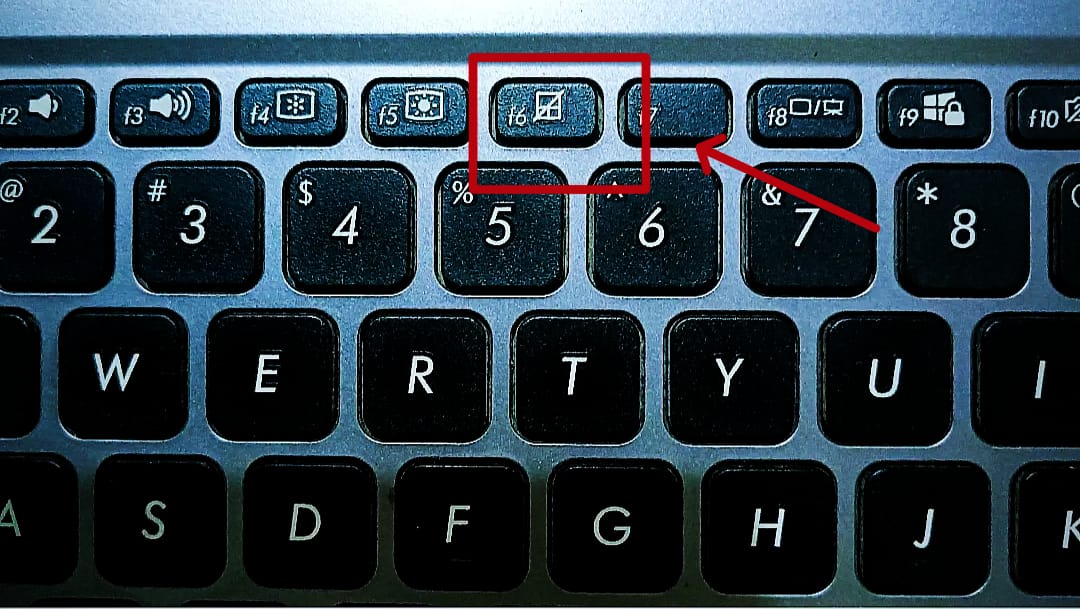
अक्सर हम काम करते समय कीबोर्ड में गलती से कोई key दबा देते हैं, उस समय हमें वो एक नार्मल चीज लगती है, लेकिन उससे लैपटॉप की कोई सेटिंग या तो इनेबल हो जाती है, या इनेबल हो जाती है। ऐसे ही यदि आपने गलती से टचपैड को डिसेबल करने वाली function key को दबा दिया होगा, तो आपके लैपटॉप के टचपैड ने काम करना बंद कर दिया होगा।
टचपैड को इनेबल करने के लिए लैपटॉप के कीबोर्ड में उस function key को दबा कर रखें, और टचपैड पर टैप करें। ऐसा करने पर टचपैड वापस काम करने लगेगा। ये function key में “fn” का लेबल और टचपैड का साइन बना होगा, जिस पर एक साइड से लाइन खींची होगी आप नीचे तस्वीर में देख सकते हैं।
Settings से टचपैड इनेबल करने का तरीका
यदि आपको function key वाला तरीका समझ नहीं आ रहा है, तो आप लैपटॉप की सेटिंग्स में जाकर भी टचपैड को इनेबल कर सकते हैं। इसके लिए नीचे दी गई स्टेप्स को फॉलो करें।
- सबसे पहले विंडोज की सेटिंग्स ओपन करें
- अब Bluetooth & devices के ऑप्शन पर क्लिक करें।
- यहां “Touchpad” के ऑप्शन पर क्लिक करें।
- अब यदि “Touchpad” के सामने बना टॉगल बटन ऑफ है तो उसे ऑन करें।

External Device कनेक्ट होने पर टचपैड डिसेबल हो जाता है
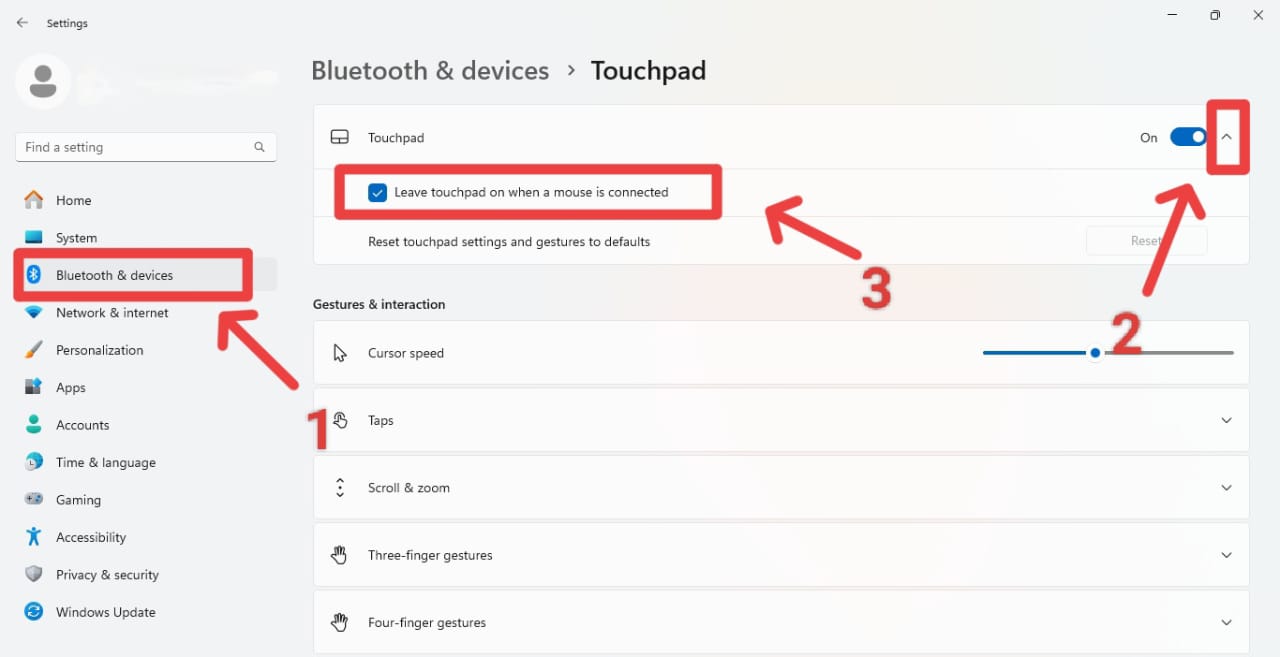
यदि आपने अपने लैपटॉप में कोई external mouse को कनेक्ट किया है, तो ऐसे में लैपटॉप का टचपैड काम नही करता है। इसे सही करने के लिए नीचे दी गई स्टेप्स को फॉलो करें, ऐसा करने पर जब भी external mouse कनेक्ट करेंगे तो टचपैड बंद नहीं होगा।
- सबसे पहले विंडोज की सेटिंग्स ओपन करें
- अब Bluetooth & devices के ऑप्शन पर क्लिक करें।
- यहां “Touchpad” के ऑप्शन पर क्लिक करें।
- अब “Touchpad” के सामने बने टॉगल बटन के पास में एक नीचे की तरफ दर्शाता हुआ एरो का आइकॉन होगा, उस पर क्लिक करें।
- टचपैड सेक्शन खुलने पर “Leave touchpad on when a mouse is connected” का ऑप्शन दिखेगा, उसके आगे बने बॉक्स को टिक करें।
लेपटॉप को रिबूट करें
अक्सर हम काम होने के बाद हमारे लैपटॉप को चालू या स्लीप मोड में ही छोड़ देते हैं, जिससे लैपटॉप में बहुत सारी परेशानी होने लगती है, इसका एक मात्र उपाय ये ही है, कि आप अपने लैपटॉप को रिबूट करें। रिबूट होने पर सिस्टम के सभी फंक्शन सही से काम करने लगते हैं, और इससे भी टचपैड को सही किया जा सकता है। इसके लिए power बटन को 30 सेकण्ड्स तक दबा के रखें, और लैपटॉप को रिबूट करें, रीस्टार्ट होने पर चेक करें, कि टचपैड चल रहा है या नहीं।

सिस्टम अपडेट करें
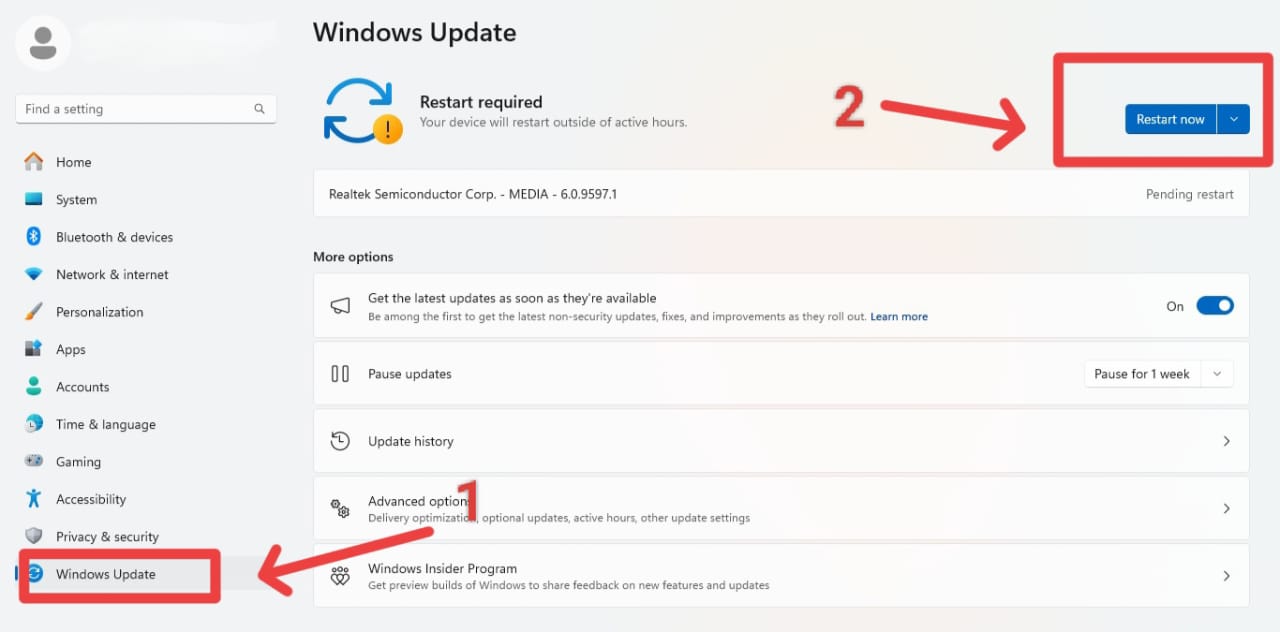
हर थोड़े दिनों में विंडोज पर नए नए अपडेट्स आते रहते हैं, जो हमारे सिस्टम की कुछ न कुछ परेशानी को सही करते हैं, यदि हम इन सॉफ्टवेयर अपडेट्स को इंस्टॉल ना करें, तो हमारा सिस्टम हैंग होने लगता है, और कुछ फंक्शंस सही से काम नहीं करते हैं, ऐसे में यदि टचपैड काम नहीं कर रहा है, तो अपने सिस्टम को अपडेट करें। इसके लिए सिस्टम की सेटिंग्स में जाएं फिर “Windows Update” पर क्लिक करें। यदि कोई अपडेट उपलब्ध होगा तो “Update” का ऑप्शन दिखेगा, उस पर क्लिक करें।
ये पढ़े: इंटरनेट पर अपलोड है निजी तस्वीरें; ऐसे करें रिमूव नहीं तो हो सकती है जेल
अधिक जानकारी के लिए आप Smartprix को Twitter, Facebook, Instagram, और Google News पर फॉलो कर सकते हैं। मोबाइल फोन, टेक, गाइड या अन्य खबरों के लिए आप Smartprix पर भी विज़िट कर सकते हैं।