


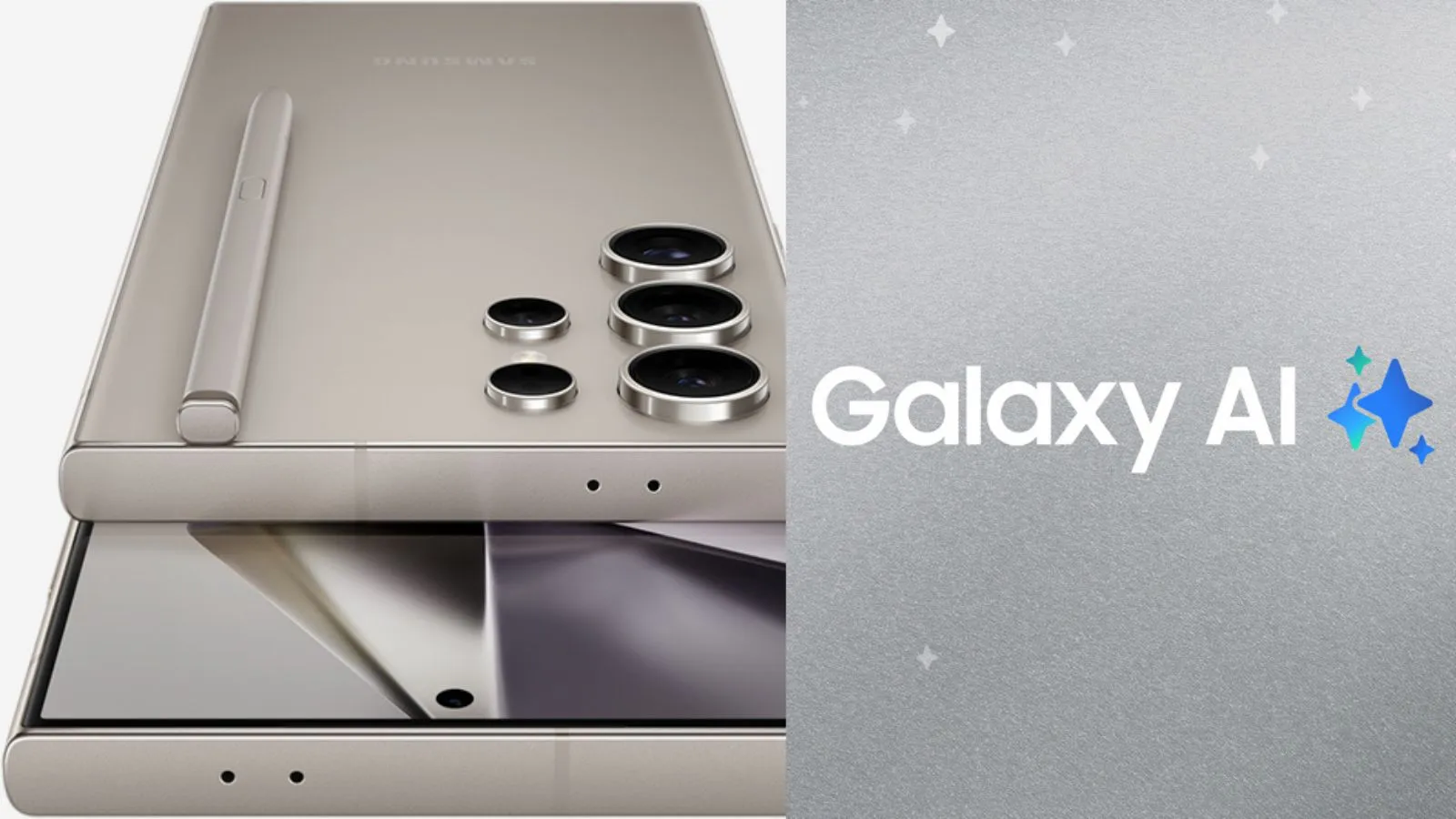
Samsung ने Galaxy AI Features के नाम से बहुत ही शानदार AI Features का बंच लॉन्च किया है, जो Samsung(S-Series) और Pixel(8 Series) में प्री इन्सटाल्ड मिल रहे हैं। इस बंडल में आपको सर्च करने के लिए एक सर्कल, लाइव ट्रांसलेशन और चैट असिस्ट जैसे कई शानदार फीचर्स मिलने वाले हैं, लेकिन मैं ये कहु कि यदि आप दूसरा एंड्राइड फ़ोन यूज करते हैं, फिर भी इन Galaxy AI Features का मजा ले सकते हैं, तो कैसा रहेगा? बिलकुल, इस लेख में मैंने बताया है, कि किसी भी एंड्रॉयड फोन पर Galaxy AI Features का उपयोग कैसे करें? जिससे आप भी अपने एंड्राइड में इन AI Features का उपयोग कर पाएंगे।
किसी भी एंड्रॉयड फोन पर Galaxy AI Features का उपयोग कैसे करें?
- सबसे पहले अपने फ़ोन में Play Store ओपन करें, और “Galaxy.AI” ऐप डाउनलोड करें।
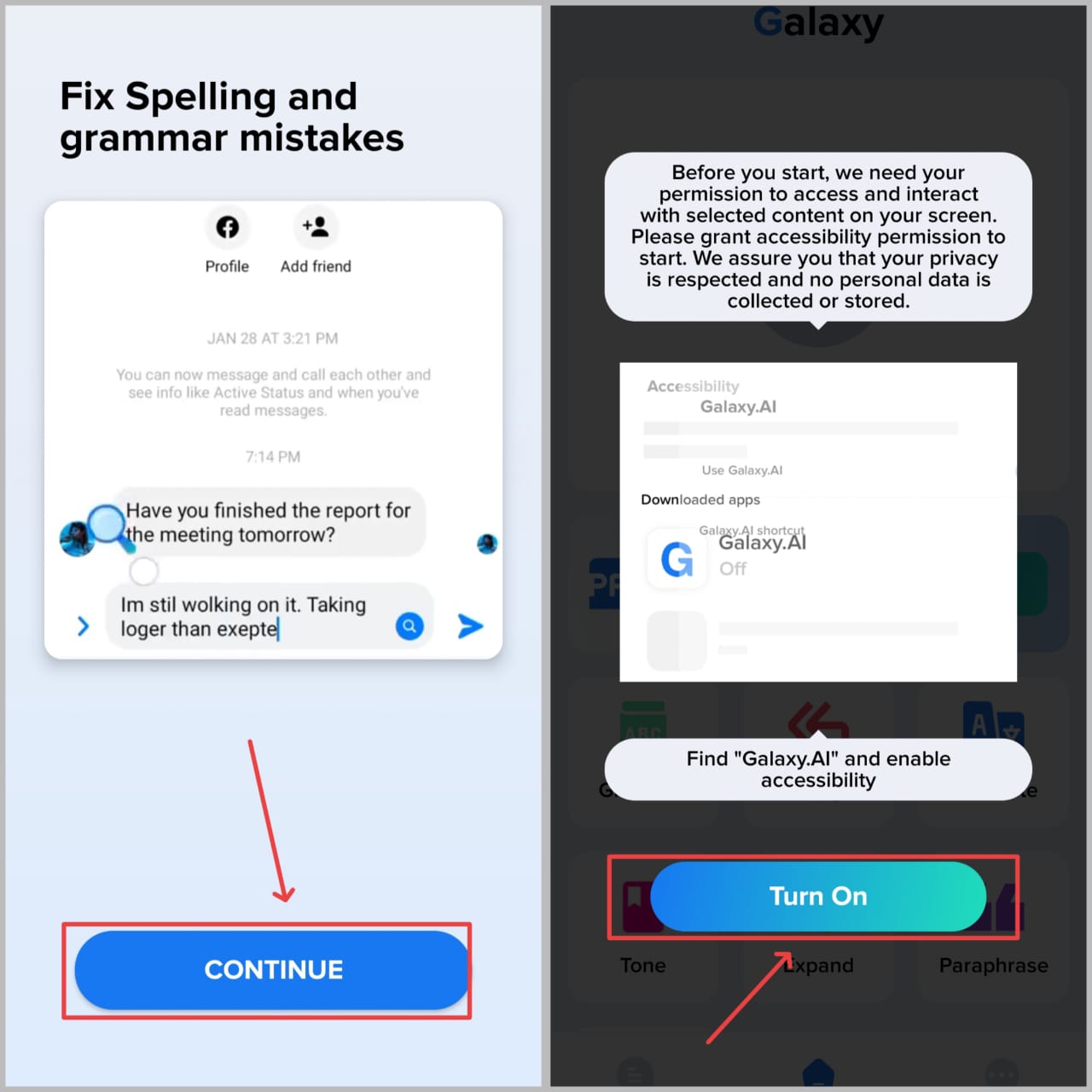
- अब ऐप को ओपन करें, और 5 बार “Continue” के बटन पर क्लिक करें। फिर “Turn on” के ऑप्शन पर क्लिक करें।
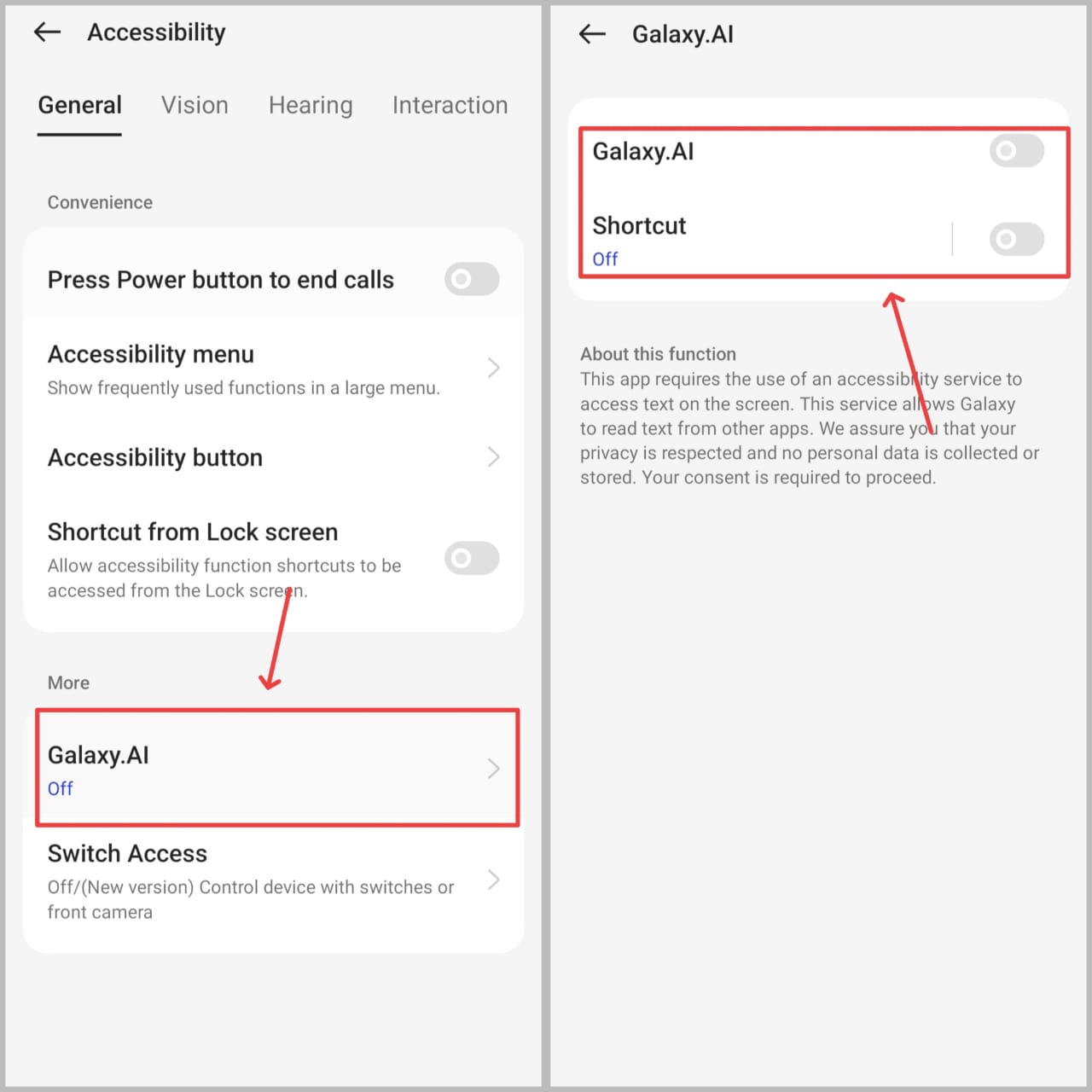
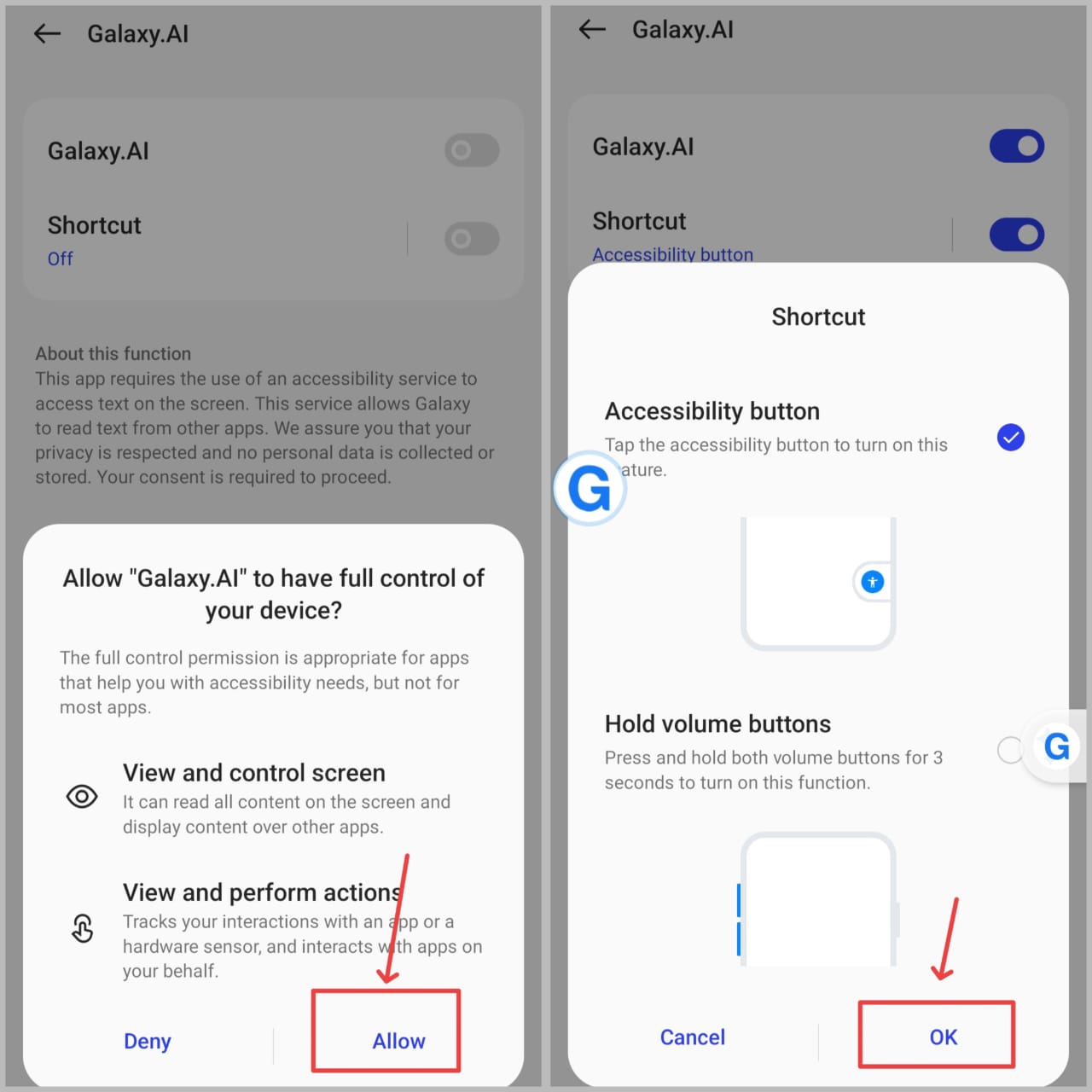
- आप फ़ोन की सेटिंग्स में आ जाएंगे, यहां “Galaxy.AI” के ऑप्शन पर क्लिक करें, और “Galaxy.AI” और “Shortcut”के सामने बने टॉगल बटन को ऑन करें।
- अब दो पॉपअप खुलेंगे, पहले में “Allow” और दूसरे में “Ok” के ऑप्शन पर क्लिक करें।
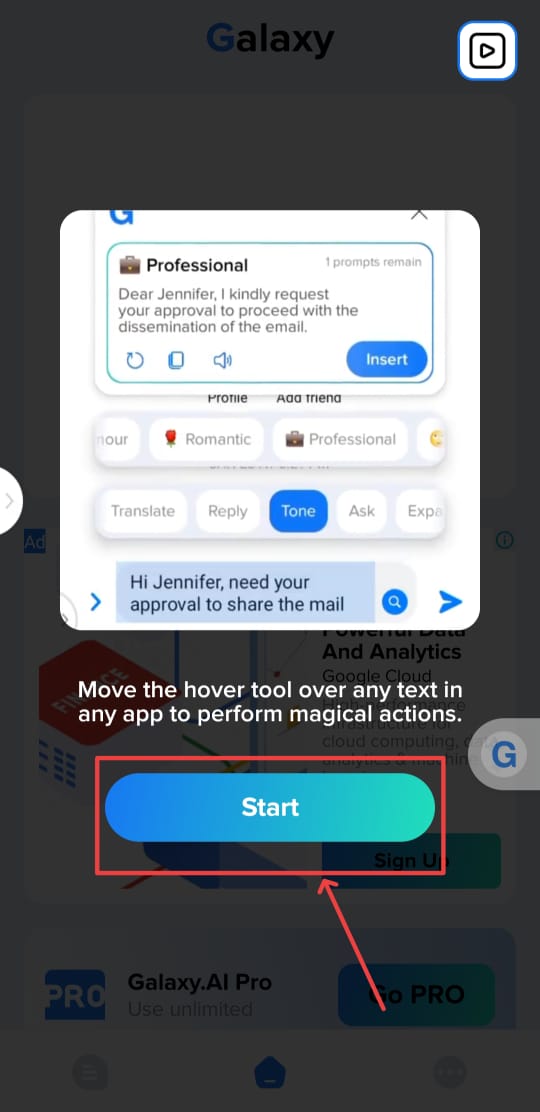
- अब ऐप में वापस आएं और “Start” के ऑप्शन पर क्लिक करें।
ये पढ़े: YouTube Video को MP3 Files में कैसे कन्वर्ट करें?
Galaxy AI Features
Circle to search
इसमें आप किसी भी इमेज के किसी भी ऑब्जेक्ट को आसानी से सर्च कर सकते हैं। आप कोई भी सोशल मीडिया प्लेटफॉर्म पर हो और किसी ऑब्जेक्ट के बारे में जानना चाहते हैं तो बस उस ऑब्जेक्ट पर सर्कल बना के सर्च कर सकते हैं। इसके लिए नीचे दी गई स्टेप्स को फॉलो करें।
- सबसे पहले “G” के फ्लोटिंग आइकॉन पर क्लिक करें। एक सर्कल खुलेगा, यहां “Image” के ऑप्शन पर क्लिक करें।
- अब पूरी स्क्रीन सिलेक्ट हो जाएंगी, यहां जिस ऑब्जेक्ट को सर्च करना चाहते हैं, उस पर सर्कल बनाएं, और “Google lens” के ऑप्शन को सिलेक्ट करें।
- इतना करने पर आप गूगल सर्च इंजन में आजाएंगे, यहां आपको उससे रिलेटेड इनफॉर्मेशन मिल जाएगी।
Tone Check
कितना अच्छा हो जब चैटिंग करते समय आप किसी भी सेंटेंस के टोन को आसानी से बदल पाएं। ये कमाल का फीचर आपको Galaxy AI फीचर्स के बंडल में मिलता है, जो चैटिंग, या ईमेल करते समस्य काफी उपयोगी साबित हो सकता है। इससे आप किसी भी सेंटेंस के टोन को professional, romantic या Friendly टोन में चेंज कर सकते हैं। इसका उपयोग करने के लिए नीचे दी गयी स्टेप्स को फॉलो करें।
- सबसे पहले “G” के फ्लोटिंग आइकॉन पर क्लिक करें।
- अब जिस टेक्स्ट को अच्छे से लिखना चाहते हैं, उसे खींच कर आइकॉन पर छोड़े।
- फिर professional, romantic या Friendly में से कोई एक ऑप्शन चुनें, और “insert” के ऑप्शन पर क्लिक करें।
Translation
अब आपको किसी भी टेक्स्ट को ट्रांसलेट करने के लिए उसे कॉपी करके अलग से किसी वेबसाइट या ऐप में जाकर उसका अनुवाद देखने की जरुरत नहीं पड़ेगी। जब भी हमें कोई मैसेज या ईमेल आता है, तो इस फीचर की सहायता से हम उसे आसानी से अपनी भाषा में ट्रांसलेट कर सकते हैं। इसका उपयोगक करने के लिए नीचे दी गयी स्टेप्स को फॉलो करें।
- इसके लिए भी सबसे पहले “G” के फ्लोटिंग आइकॉन पर क्लिक करें।
- अब जिस टेक्स्ट को ट्रांसलेट करना चाहते हैं, उसे कॉपी करें और बॉक्स में पेस्ट करके “Translate” के ऑप्शन पर क्लिक करें।
- इतना करने पर आपको उसका ट्रांसलेशन मिल जायेगा जिसे आप आसानी से पढ़ और समझ पाएंगे।
Summarize
किसी भी ज्यादा बड़े टेक्स्ट को आसानी से समझने के लिए उसकी समरी को पढ़ना काफी आसान हो जाता है। इस फीचर की वजह से आप किसी भी लॉन्ग टेक्स्ट की समरी बना सकते हैं। इस टेक्स्ट का उपयोग करने के लिए नीचे दी गई स्टेप्स को फॉलो करें।
- सबसे पहले “Galaxy.AI” के आइकॉन पर क्लिक करें।
- अब उस लॉन्ग टेक्स्ट को कॉपी करके बॉक्स में पेस्ट करें।
- फिर”Summary” के ऑप्शन पर क्लिक करें।
- इतना करने पर आपका टेक्स्ट एक शॉर्ट समरी के रूप में तैयार हो जाएगा।
ये पढ़े: Windows 11 में फाइल्स का बैकअप कैसे लें, और रिस्टोर कैसे करें
अधिक जानकारी के लिए आप Smartprix को Twitter, Facebook, Instagram, और Google News पर फॉलो कर सकते हैं। मोबाइल फोन, टेक, गाइड या अन्य खबरों के लिए आप Smartprix पर भी विज़िट कर सकते हैं।