



वैसे तो आज कल सभी कंपनी अनलिमिटेड इंटरनेट डाटा देती हैं, लेकिन कुछ कम्पनीज आपको मीटर्ड कनेक्शन प्रोवाइड करती हैं, जिसमें आपको हर महीने लिमिटेड डाटा मिलता है। यदि आपके पास भी मीटर्ड कनेक्शन है, तो आपको अपने लैपटॉप में उपयोग होने वाले डाटा पर निगरानी रखना आवश्यक है। इस लेख में हमनें बताया है, कि Windows 11 में डाटा यूसेज को कैसे मॉनिटर करें? इसके बारे में विस्तार से जानते हैं, जिससे आप अपने डाटा का सही उपयोग कर पाएं, और बेवजह खर्च होने वाले डाटा पर रोक लगा सकें।
Windows 11 में डाटा यूसेज को कैसे मॉनिटर करें?
यदि आपने लैपटॉप में डाटा यूसेज को मॉनिटर करना चाहते हैं, तो इसके कई तरीकें हैं, नीचे हमनें उन सभी तरीकों को विस्तार से बताया है, ताकि आपको डाटा मॉनिटर करते समय किसी प्रकार की परेशानी न हो।
ये पढ़े: लैपटॉप का टचपैड काम नहीं कर रहा है, तो अपनायें ये 5 तरीकें
Task Manager का उपयोग करके Windows 11 में डाटा यूसेज को कैसे मॉनिटर करें?
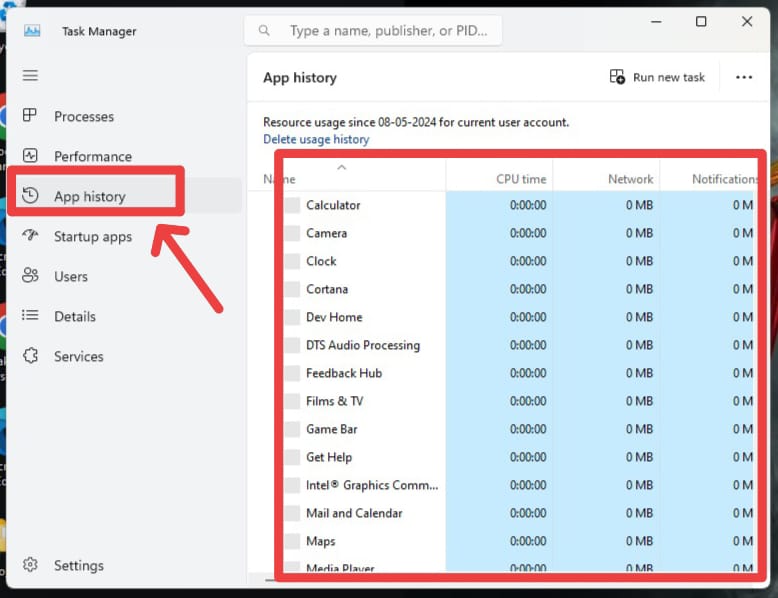
- सबसे पहले कर्सर को Task Bar पर ले जाएं और राइट क्लिक करें।
- दो ऑप्शन दिखेंगे, इनमें से “Task Manager” के ऑप्शन पर क्लिक करें।

- अब बायीं ओर दिख रहें “App History” के ऑप्शन पर क्लिक करें, यहाँ आपको “Network” के सेक्शन में डाटा यूसेज की जानकारी दिखेगी।
Network Settings के माध्यम से Windows 11 में डाटा यूसेज मॉनिटर करने का तरीका
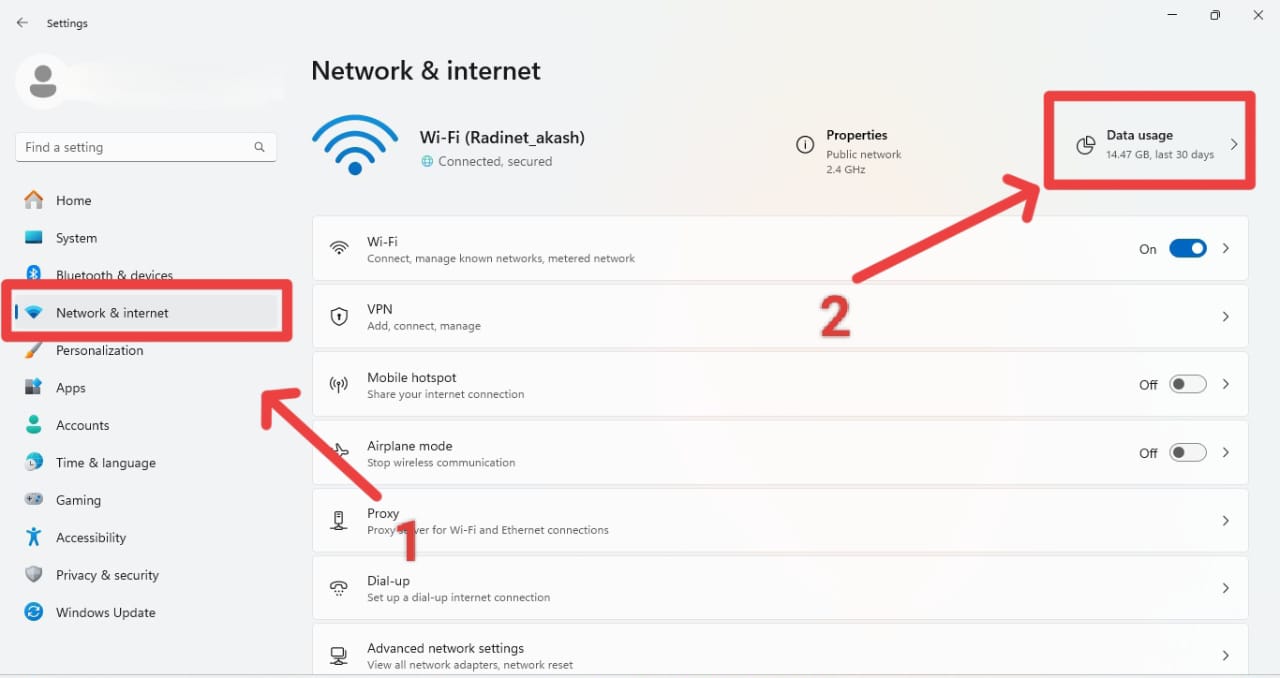
- अपने windows की सेटिंग्स में जाएं, यहाँ “Network and Internet” के ऑप्शन पर क्लिक करें।
- यहाँ “Data Usage” के ऑप्शन पर क्लिक करें।
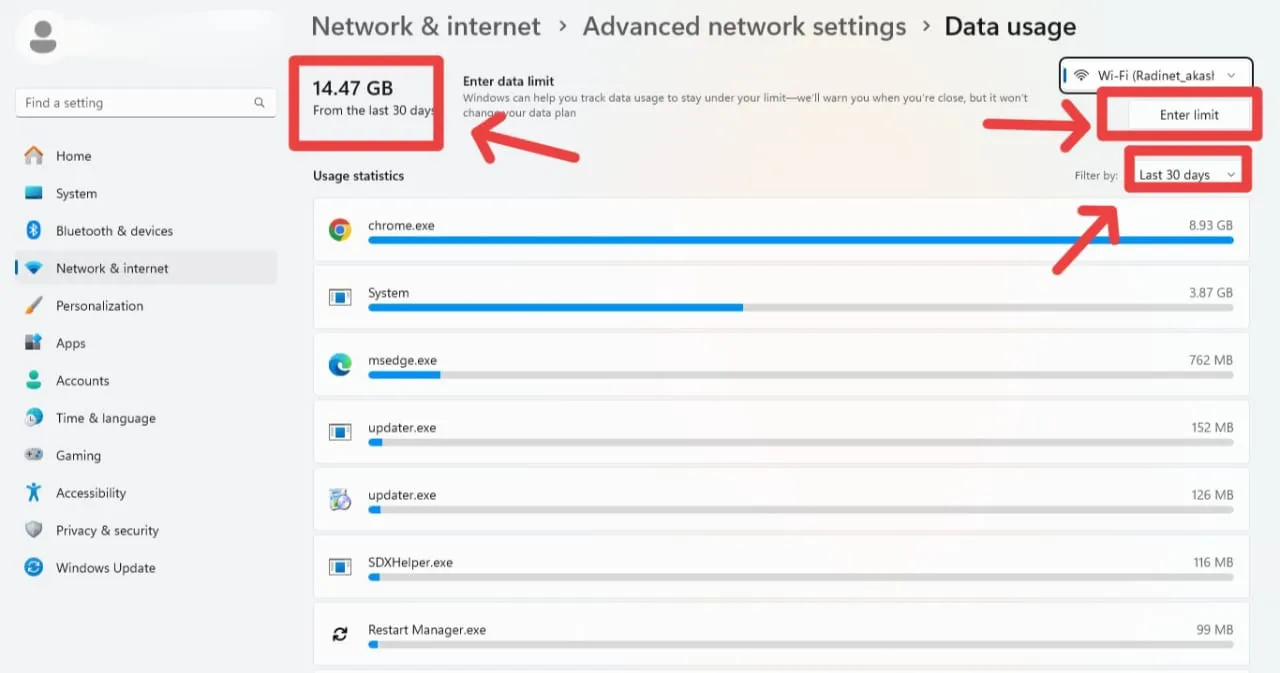
यहाँ आपको 30 दिन का टोटल डाटा यूसेज दिखेगा, इस समय अवधि को बदल कर आप एक 24 घंटे का डाटा यूसेज भी देख सकते हैं। इतना ही नहीं आप इसमें हर app का डाटा यूसेज देख सकते हैं, और “Enter limit” के ऑप्शन पर क्लिक करके डाटा यूसेज पर लिमिट भी लगा सकते हैं।
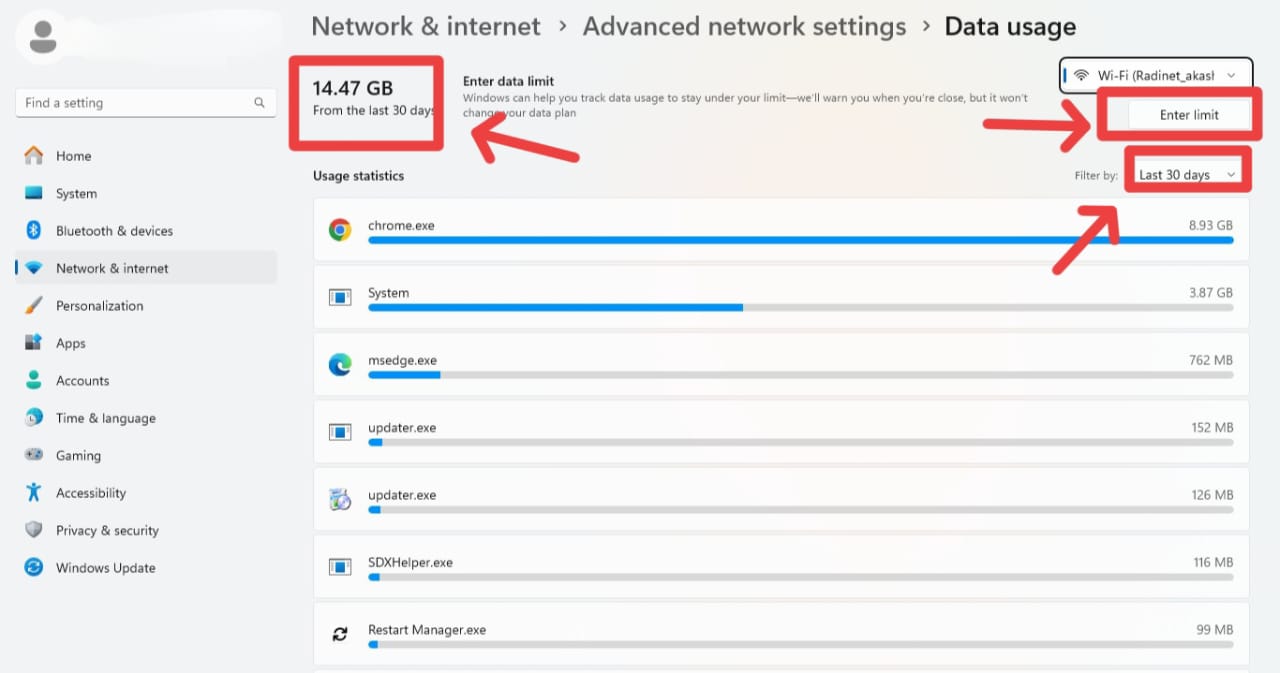
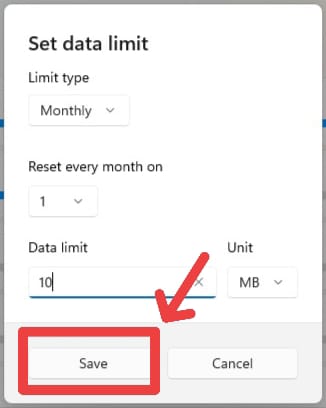
- इसके लिए “Enter limit” के ऑप्शन पर क्लिक करें।
- एक पॉपअप ओपन होगा, इसमें लिमिट टाइप, और कितनी लिमिट लगाना है, ये सेट करके सेव के ऑप्शन पर क्लिक करें।
Resource Monitor का उपयोग करके Windows 11 में डाटा यूसेज मॉनिटर करने का तरीका
ये Windows 11 में डाटा यूसेज मॉनिटर करने का सबसे आसान और सही तरीका है, जिसमें आप डिटेल में डाटा यूसेज को मॉनिटर कर पाएंगे। इसके लिए नीचे दी गयी स्टेप्स को फॉलो करें।
- सबसे पहले task bar में सर्च के ऑप्शन पर क्लिक करें, और “Resource Monitor” टाइप करें।
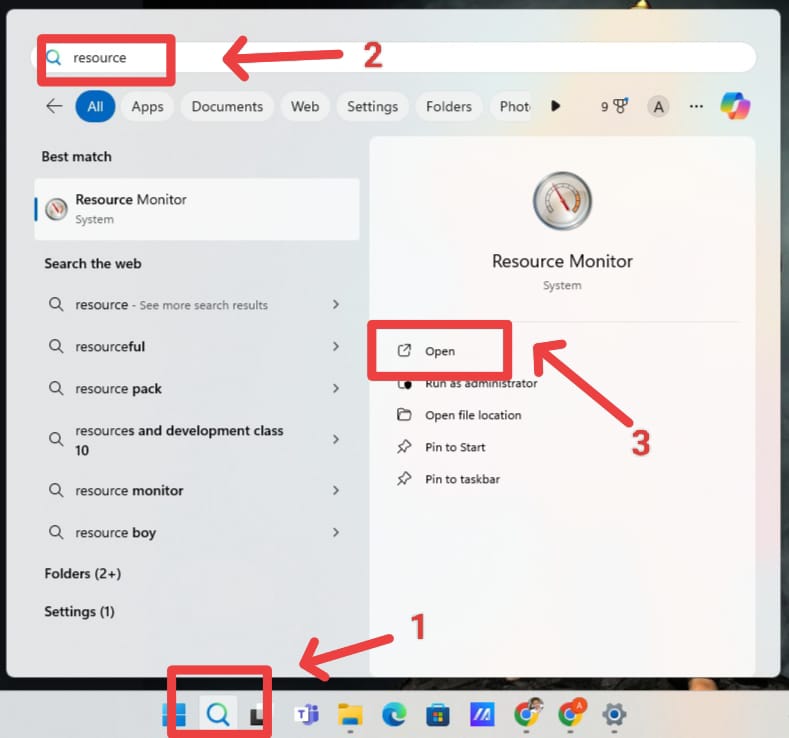
- “Resource Monitor” को ओपन करें, और नेटवर्क के ऑप्शन पर क्लिक करें।
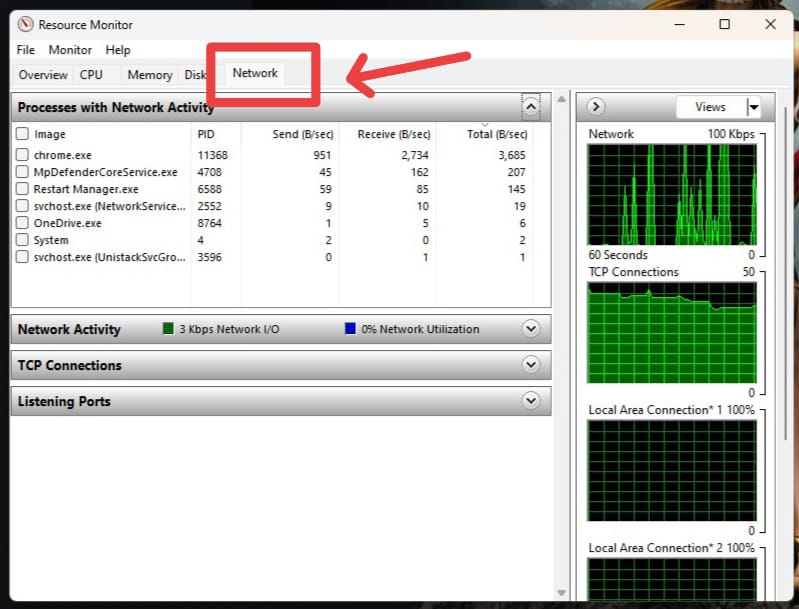
- यहाँ आपको डिटेल में आपके नेटवर्क और डाटा यूसेज की जानकारी मिल जाएगी।
ये पढ़े: Google Chrome में डिफ़ॉल्ट सर्च इंजन कैसे बदलें?
अधिक जानकारी के लिए आप Smartprix को Twitter, Facebook, Instagram, और Google News पर फॉलो कर सकते हैं। मोबाइल फोन, टेक, गाइड या अन्य खबरों के लिए आप Smartprix पर भी विज़िट कर सकते हैं।