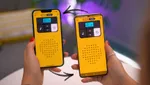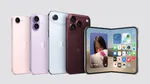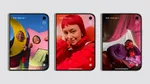



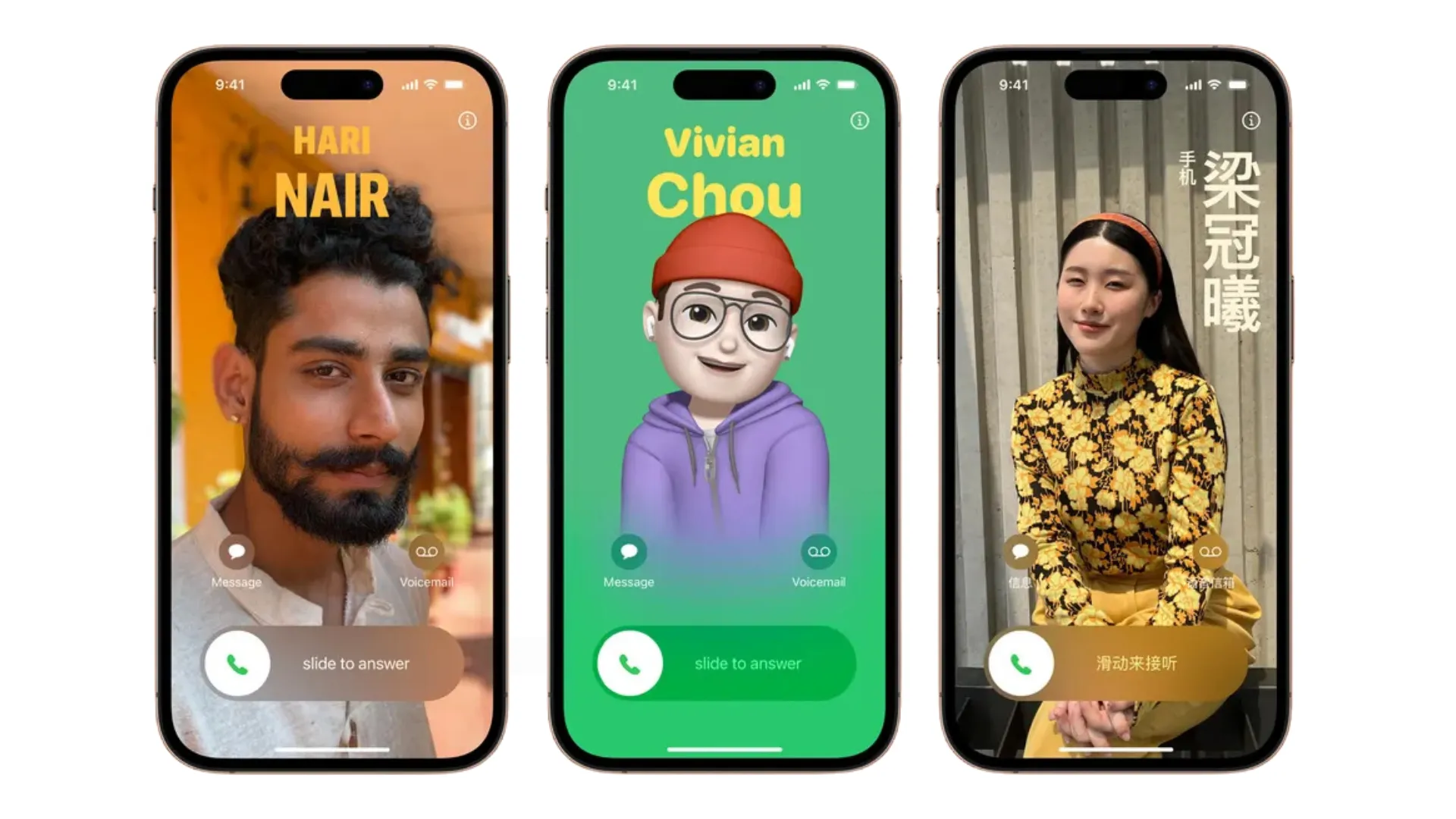
Apple ने अपने ने iOS 17 अपडेट के साथ एक नया फीचर पेश किया है। इस फीचर की साहयता से अब आप अपने iPhone के कांटेक्ट ऐप में अपना खुद का एक पोस्टर बना सकते हैं। जब भी आप किसी अन्य iPhone यूजर को कॉल या मैसेज करेंगे तो उसकी स्क्रीन पर आपका बनाया हुआ पोस्टर नजर आएगा। आगे iPhone में Contact Poster कैसे बनाए? इसके बारे में विस्तार से जानते हैं।
Contact Posters क्या होते हैं?
Contact Poster बनाने का तरीका जानने से पहले ये क्या होते हैं, इसके बारे में थोड़ा सा समझते हैं। दरअसल, कांटेक्ट पोस्टर्स एक iPhone में कांटेक्ट ऐप के प्रोफाइल पिक्चर की तरह होते हैं। इन्हें आप फोटो और नाम का उपयोग करके बना सकते हैं। जब आप किसी दुसरे iPhone यूजर को कॉल करते हैं, तो ये पोस्टर उसकी स्क्रीन पर नजर आता है। इस पोस्टर को बनाने के लिए आप avatar (Memoji) का उपयोग भी कर सकते हैं, जो iOS द्वारा ही जनरेट होती है। इस तरह का avatar आपने Whatsapp पर भी बनाया होगा।
इस पोस्टर को आप Contacts के अलावा Phone, FaceTime, Messages, और AirDrop के लिए भी बना सकते हैं। ये थोड़ा सा अट्रैक्टिव लगता है, और यूजर्स इसमें अपनी क्रिएटिविटी दिखा सकते हैं। इसके माध्यम से बिना नाम पढ़े, या नंबर देखे, ही पोस्टर की सहायता से पहचाना जा सकता है, कि किसका कॉल आ रहा है। आगे इसे बनाने के तरीके के बारे में जानते हैं।
ये पढ़े: फ़ोन की Activation Date कैसे पता करें?(2 आसान तरीकें)
iPhone में Contact Poster कैसे बनाए?
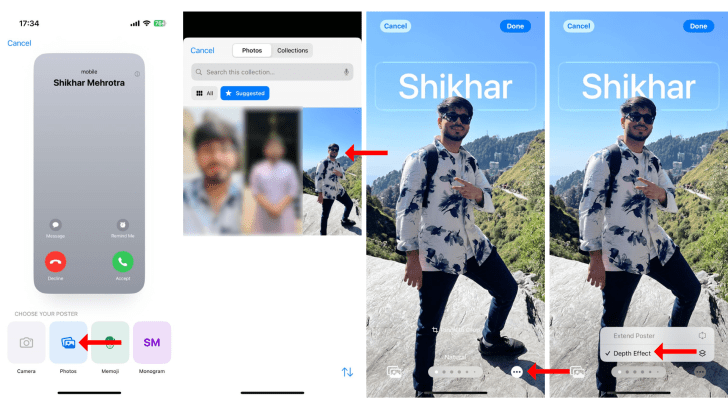
- इसके लिए सस्बे पहले अपने iPhone में “Phone app” ओपन करें, और नीचे की तरफ सभी कॉन्टेक्ट्स को सिलेक्ट करके “My Card” के ऑप्शन पर क्लिक करें।
- अब अगली स्क्रीन पर “Contact Photo & Poster” के ऑप्शन पर क्लिक करें। एक क्विक समरी दिखेगी, यहाँ “Continue” के ऑप्शन पर क्लिक करें।
- इसके बाद अपना नाम डालें, आप चाहें तो इस सेक्शन को खाली छोड़ सकते हैं, लेकिन आप जब किसी को कॉल करेंगे तो पोस्टर में आपके नाम की जगह नंबर दिखेगा।
- अब आपसे फोटो चुनने के लिए पूछा जायेगा, जिसे आप कैमरा से तुरंत क्लिक भी कर सकते हैं, और गैलरी से कोई फोटो भी चुन सकते हैं, इसके अतिरिक्त आप चाहें तो “Memoji” का उपयोग भी कर सकते हैं। हमनें यहाँ गैलरी के ऑप्शन को चुना।
- आपके iPhone में “Photos app” ओपन होगा, यहाँ आप अपनी पसंद का कोई भी फोटो चुनें।
- जैसे ही आप फोटो को चुनेंगे तो आपको इसका प्रीव्यू नजर आएगा, कि ये पोस्टर अन्य यूजर को कैसे दिखेगा।
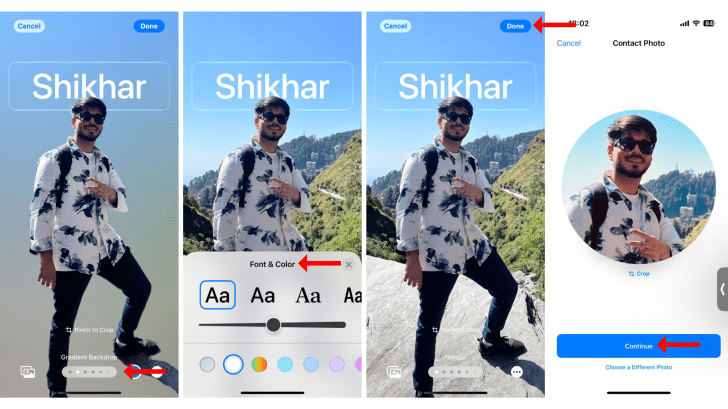
- यहाँ आप अपने पोस्टर को एडिट कर सकते हैं, इसके लिए आप स्क्रीन पर बायीं ओर स्लाइड करके फ़िल्टर सिलेक्ट कर सकते हैं, और उसके साथ बैकग्राउंड भी चेंज कर सकते हैं।
- आप यदि अपने नाम के डिज़ाइन को बदलना चाहते हैं, तो इसके लिए अपने नाम पर क्लिक करें, और typography, size, और color इनमें से किसी भी ऑप्शन को चुन के अपने नाम को डिज़ाइन करें।
- आप दो उंगलियों से फोटो को ज़ूम भी कर सकते हैं, ताकि फ्रेम के अनुसार फोटो को सही से सेट कर पाएं।
- दायीं ओर नीचे की तरफ तीन डॉट्स पर क्लिक करके आप “Depth Effect” को भी इनेबल कर सकते हैं।
- सब कुछ सही होने पर दायीं ओर ऊपर की तरफ बने “Done” के ऑप्शन पर क्लिक करें।
- आपकी स्क्रीन पर पोस्टर का प्रीव्यू खुल जायेगा, यदि सब कुछ सही है, तो “Continue” के ऑप्शन पर क्लिक करें, और बदलाव करना है तो बैक बटन पर क्लिक करें।
- अब अपने पोस्टर को प्रोफाइल पिक्चर के लिए क्रॉप करके सेट करें। ये प्रोफाइल पिक्चर दुसरे iPhone यूजर को आपके मैसेजिंग के दौरान दिखेगी।
- इतना करने पर आपका कांटेक्ट पोस्टर बन के सेट हो जायेगा।
Contact Poster को एडिट कैसे करें?
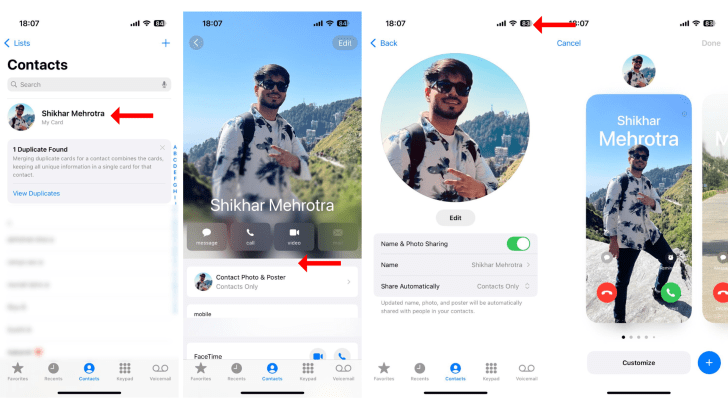
यदि भविष्य में आपको अपने Contact Poster में कुछ बदलाव करना है, तो आप आसानी से कर सकते हैं। इसके लिए आपको “Phone app” को ओपन करना है, यहाँ “Contacts” और फिर “My Card” के सेक्शन में जाना है। यहाँ “Edit” के ऑप्शन पर क्लिक करना है, और फिर “Customize” के ऑप्शन पर क्लिक करें। आप चाहें तो “+” के आइकॉन पर क्लिक करके दूसरा कांटेक्ट पोस्टर भी जोड़ सकते हैं।
Contact Poster को हाईड कैसे करें?
यदि आप अपने Contact Poster को हाईड करना चाहते हैं, तो इसके लिए “Phone app” में “My Card” के सेक्शन में जाएं। यहाँ “Name & Photo Sharing” के ऑप्शन को डिसेबल करें। टॉगल बटन को बंद करने पर आपका पोस्टर दुसरे iPhone यूजर को दिखना बंद हो जायेगा।
ये पढ़े: एंड्राइड फ़ोन में PlayStation गेम्स कैसे खेलें?
अधिक जानकारी के लिए आप Smartprix को Twitter, Facebook, Instagram, और Google News पर फॉलो कर सकते हैं। मोबाइल फोन, टेक, गाइड या अन्य खबरों के लिए आप Smartprix पर भी विज़िट कर सकते हैं।