


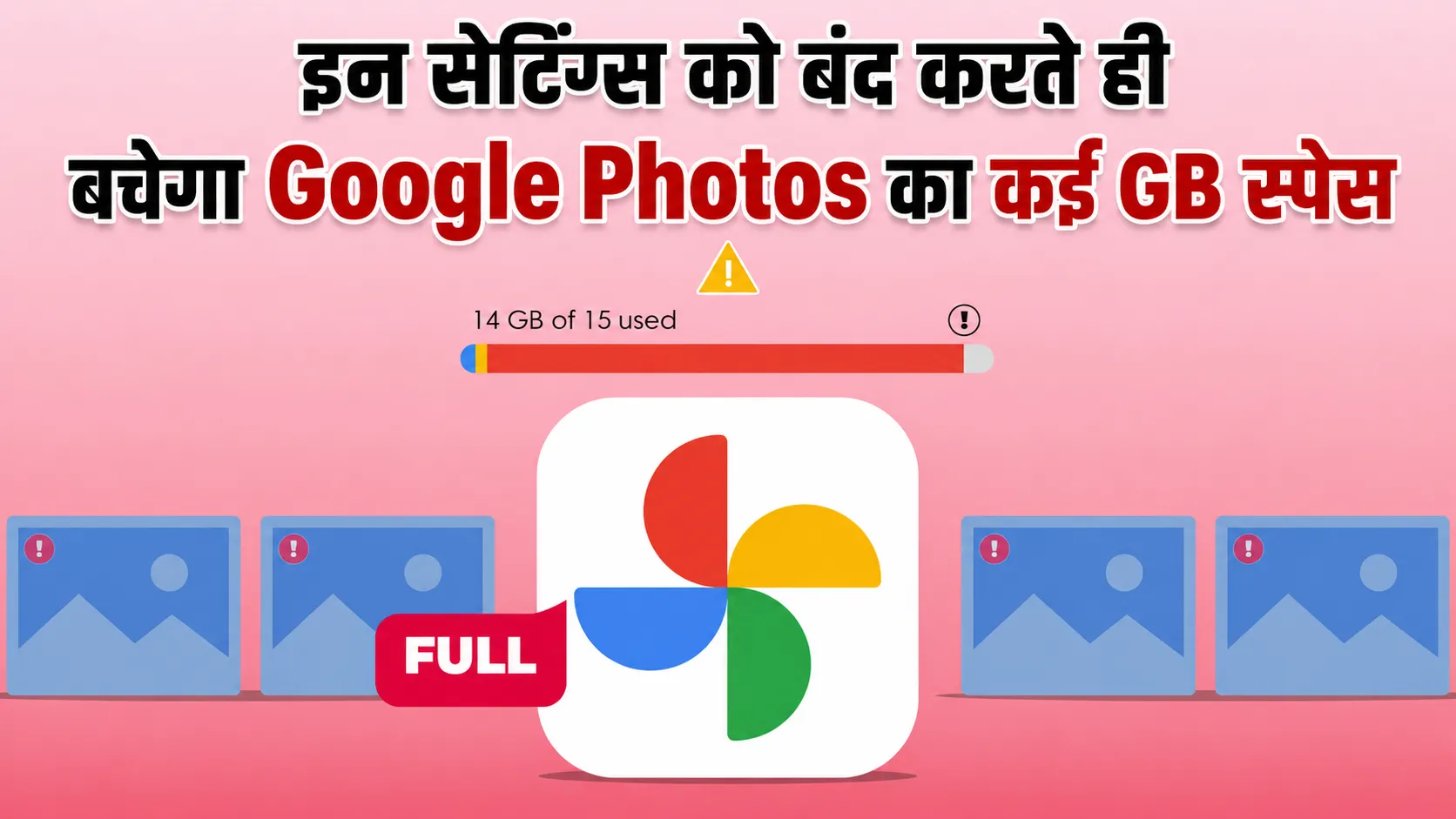
अच्छी-भली फोटो खींचने जाओ और स्क्रीन पर “Storage full” का नोटिफिकेशन आ जाए, नई फोटोज़ का बैकअप बीच में अटक जाए, और उसी अकाउंट पर Gmail के मेल आने बंद हो जाएं, ये झुंझलाहट लगभग हर स्मार्टफोन यूज़र झेलता है। ज़्यादातर लोग यहीं Google One का पेड प्लान खरीदने की सोचने लगते हैं।
लेकिन पैसे खर्च करने से पहले रुकिए। असल मामला ये है कि Google हर अकाउंट को सिर्फ 15GB फ्री स्टोरेज देता है, और यही 15GB Gmail, Drive और Photos, तीनों मिलकर खाते हैं। ऊपर से 1 जून 2021 के बाद बैकअप हुई हर फोटो-वीडियो इसी कोटे में गिनी जाती है, चाहे क्वॉलिटी कोई भी हो। यही वजह है कि स्टोरेज इतनी तेज़ी से भर जाती है।
अच्छी बात ये है कि कुछ सेटिंग्स बदलकर या बंद करके आप कई GB स्पेस वापस पा सकते हैं, बिना एक भी ज़रूरी फोटो खोए। ऐसे ही 5 तरीके हम यहां बता रहे हैं, जिनके साथ आप अपनी काफी स्टोरेज वापस खाली कर पाएंगे।
ये पढ़ें: Gemini से short video कैसे बनाएं? Google AI से मिनटों में तैयार करें Reels और Shorts
Google Photos स्टोरेज कैसे खाली करें – How to Free Up Google Photos Storage
ये सारे तरीके Android और iPhone, दोनों पर लगभग एक जैसे चलते हैं। जहाँ फर्क है, वहाँ बता दिया है।
1. बैकअप क्वॉलिटी “Original” से “Storage saver” पर लाएं
ये सबसे आसान तरीका है, जिसे ज़्यादातर लोग नहीं जानते। Original quality आपकी फोटो को पूरे रेज़ॉल्यूशन में, बिना छेड़े सेव करती है, इसलिए एक-एक तस्वीर मोटा स्पेस खाती है। Storage saver वही फोटो 16MP तक और वीडियो को 1080p तक हल्का कर देता है। नतीजा, उतनी ही फोटोज़ आधे से भी कम जगह में समा जाती हैं।
- Google Photos ऐप खोलकर ऊपर अपनी प्रोफाइल फोटो पर टैप करें।
- Photos settings में जाकर Backup चुनें।
- Backup quality में Original की जगह Storage saver पर टिक कर दें।


फोन की स्क्रीन पर आम आँख को दोनों में फर्क शायद ही पकड़ में आए। पर एक बात साफ रहे, ये बदलाव सिर्फ आगे अपलोड होने वाली फोटोज़ पर लगेगा, और कंप्रेशन बाद में वापस नहीं होता। इसलिए प्रोफेशनल एडिटिंग या बड़े प्रिंट वाली चंद तस्वीरें Original में अलग सेव कर लें।
2. WhatsApp, स्क्रीनशॉट और Downloads फोल्डरों का बैकअप बंद करें
स्टोरेज अक्सर आपकी असली यादों से नहीं, बल्कि बेकार की चीज़ों से भरता है। WhatsApp के फॉरवर्ड, मीम, गुड मॉर्निंग वाले इमेज, स्क्रीनशॉट और Downloads की फालतू फाइलें, ये सब चुपचाप बैकअप होकर आपका कीमती स्पेस ले लेती हैं। इन्हें रोकते ही रोज़ का बैकअप-लोड काफी घट जाता है।
- Photos settings > Backup में Back up device folders पर जाएं।
- फोन के सारे फोल्डर की लिस्ट खुलेगी।
- WhatsApp Images, Screenshots, Downloads, Telegram जैसे गैर-ज़रूरी फोल्डरों का टॉगल बंद कर दें।


ये फोल्डर-वाइज़ कंट्रोल खासकर Android पर मिलता है। iPhone पर Google Photos सीधे Camera Roll का बैकअप लेता है, इसलिए वहाँ WhatsApp की फोटो तभी बैकअप होती है जब वो गैलरी में सेव हो रही हों।
3. “Recover Storage” से पुराना बैकअप एक झटके में कंप्रेस करें
ऊपर वाली दोनों सेटिंग्स सिर्फ आगे से आने वाली इमेज या फाइल्स को संभालती है। लेकिन जो सालों का बैकअप Original quality में पड़ा है, उससे भरी GBs वापस निकालने का सबसे दमदार तरीका है Recover storage। ये आपकी पहले से अपलोड सारी फोटो-वीडियो को Storage saver लेवल पर कंप्रेस कर देता है, और अक्सर एक ही बार में कई GB खाली कर देता है।
- कंप्यूटर के ब्राउज़र में photos.google.com खोलें।
- ऊपर Settings > Manage storage में जाएं।
- Recover storage चुनें, Learn more पढ़ें, शर्त वाला बॉक्स टिक करें और Compress existing photos & videos दबा दें।


एक ज़रूरी बात, ये विकल्प फिलहाल सिर्फ कंप्यूटर पर काम करता है, मोबाइल ऐप में नहीं। फोटोज़ ज़्यादा हों तो इसमें कुछ घंटे लग सकते हैं, पर ये बैकग्राउंड में अपने आप चलता रहता है, आपको बैठे रहने की ज़रूरत नहीं।
4. “Manage Storage” से बड़े, धुंधले और डुप्लिकेट फोटो हटाएं
आपकी कौन-सी फाइल सबसे ज़्यादा जगह घेर रही है, ये Google खुद बता देता है। इसका फायदा उठाइए, ताकि एक-एक फोटो खंगालने के बजाय सीधे भारी और बेकार फाइलें निपट जाएं।
- Photos settings > Backup में Manage storage पर टैप करें।
- Review and delete में बड़े वीडियो, धुंधली तस्वीरें और स्क्रीनशॉट जैसी कैटेगरी दिखेंगी।
- Select दबाकर जो हटाना हो चुनें और डिलीट आइकन से Move to trash कर दें।


खास तौर पर वीडियो पर नज़र रखिए, क्योंकि 4K का एक-एक मिनट कई सौ MB तक खा जाता है, यानी एक लंबा वीडियो हटाते ही अच्छा-खासा स्पेस लौट आता है। हाँ, याद रहे कि Trash में डाली फाइलें 60 दिन तक वहीं रहती हैं और तब तक जगह घेरती हैं, इसलिए तुरंत असर चाहिए तो Trash भी खाली कर दें।
ये पढ़ें: WhatsApp स्टोरेज फुल हो गया? बिना एक भी चैट डिलीट किए ऐसे खाली करें स्टोरेज जगह
5. मोबाइल डेटा पर ऑटो-बैकअप बंद करें
कई बार समस्या ये है कि खराब शॉट डिलीट करने से पहले ही हर फोटो-वीडियो अपने आप क्लाउड में चढ़ जाता है। इसे रोकने पर आपको बैकअप से पहले चुनने का मौका मिलता है कि क्या रखना है और क्या नहीं।
- Photos settings > Backup में Mobile data usage पर जाएं।
- फोटो और वीडियो, दोनों के लिए मोबाइल डेटा बैकअप को बंद कर दें।
अब बैकअप सिर्फ Wi-Fi पर होगा। इसका फायदा दोहरा है, आपका मोबाइल डेटा भी बचेगा और सिर्फ चुनी हुई, काम की फाइलें ही स्टोरेज में जाएंगी।
एक बात, जो अक्सर लोग गलत करते हैं
घबराकर सब कुछ डिलीट करने या बैकअप को पूरी तरह बंद करने की ज़रूरत नहीं है। और जून 2021 से पुरानी, High quality में बैकअप हुई फोटोज़ को तो बिल्कुल मत छेड़िए, वो आपके 15GB कोटे में गिनती ही नहीं, यानी वो पहले से फ्री हैं। असली समझदारी यही है कि सिर्फ काम के फोल्डर का बैकअप ऑन रखें और महीने में एक बार Manage storage पर नज़र डाल लें।
अक्सर पूछे जाने वाले सवाल (FAQ)
Q. Storage saver करने से फोटो की क्वॉलिटी बहुत गिर जाती है?
A. फोटो 16MP और वीडियो 1080p तक कंप्रेस होते हैं। फोन या आम स्क्रीन पर फर्क मुश्किल से दिखता है, पर बड़े प्रिंट और हैवी एडिटिंग के लिए Original quality बेहतर है।
Q. Recover storage से मेरी फोटो डिलीट तो नहीं हो जाएंगी?
A. नहीं, ये सिर्फ कंप्रेस करता है, डिलीट नहीं करता। बस ध्यान रहे कि कंप्रेशन वापस नहीं होता और ये विकल्प अभी सिर्फ कंप्यूटर पर मिलता है।
Q. स्पेस खाली किया, फिर भी “Storage full” क्यों दिख रहा है?
A. हटाई फाइलें 60 दिन तक Trash में रहकर जगह घेरती हैं। तुरंत असर के लिए Google Photos का Trash भी खाली करें।
Q. 15 GB किन-किन में बँटता है?
A. एक ही 15 GB Gmail, Google Drive और Google Photos तीनों मिलकर इस्तेमाल करते हैं, इसलिए सिर्फ Photos साफ करना कभी-कभी काफी नहीं होता।
इन 5 सेटिंग्स के बाद ज़्यादातर लोगों को पेड प्लान की नौबत ही नहीं आती, और वही 15GB काफी लंबा खिंच जाता है। आपके लिए इनमें से कौन-सा तरीका सबसे काम आया, कमेंट में ज़रूर बताइए।

अधिक जानकारी के लिए आप Smartprix को Twitter, Facebook, Instagram, और Google News पर फॉलो कर सकते हैं। मोबाइल फोन, टेक, गाइड या अन्य खबरों के लिए आप Smartprix पर भी विज़िट कर सकते हैं।