



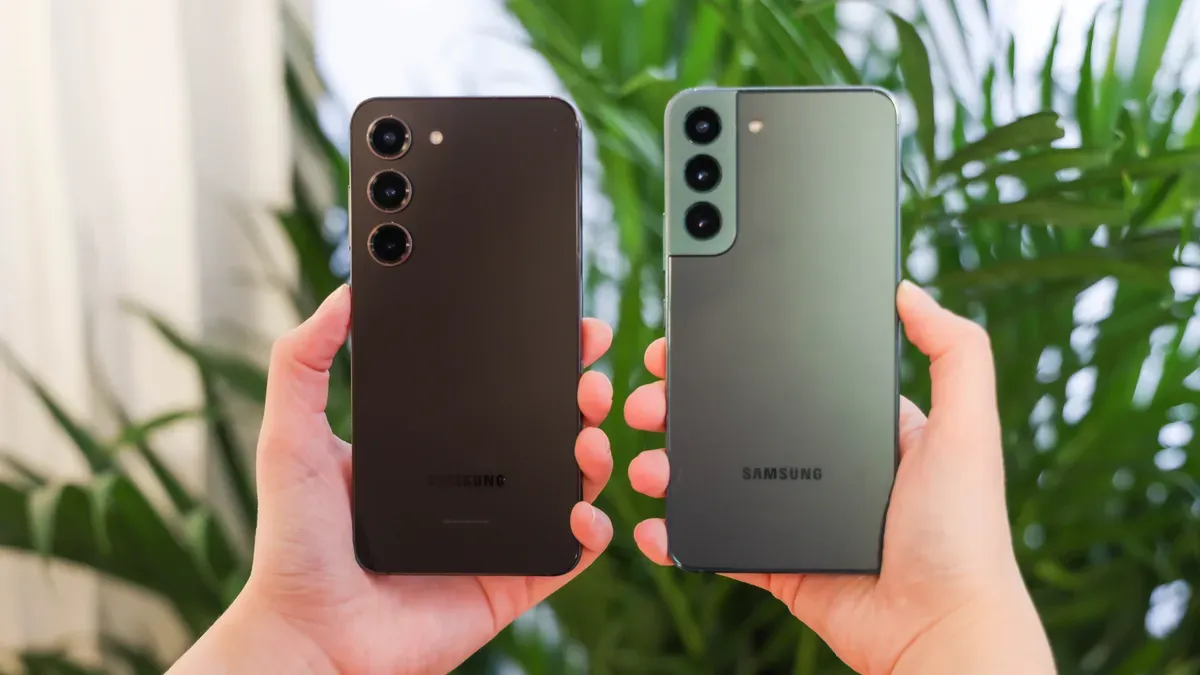
Samsung ने अपने स्मार्टफोन्स में One UI 5 के साथ, Maintenance Mode फीचर की सुविधा भी दी है, जो आपके फोन के डेटा को सुरक्षित रखता है। यदि आपका फोन खराब हो गया है और आपको उसे ठीक कराने के लिए सर्विस सेंटर पर छोड़ना पड़ेगा। ऐसी स्तिथि में आपके फोन का डेटा असुरक्षा के घेरे में आ जाता है, परन्तु यदि आपके पास Samsung का स्मार्टफोन है, तो आप उसमें Maintenance Mode फीचर का इस्तेमाल कर अपने पूरे डेटा को सुरक्षित रख सकते हैं। आइए जानते हैं, कि Maintenance Mode क्या है और इसे कैसे सक्रिय किया जाए।
यह भी पढ़े :- 14 जून तक करें आधार कार्ड अपडेट, नहीं तो लगेगी इतनी फीस; इस तरह कर सकते हैं ऑनलाइन या ऑफलाइन आधार अपडेट
क्या है Maintenance Mode मोड ?
Maintenance Mode सभी स्टॉक ऐप्स और सेटिंग के साथ एक नया Android प्रोफ़ाइल बनाता है। तकनीशियन किसी भी ऐप या सेटिंग को एक्सेस कर सकते हैं, जिसे उन्हें ठीक करना होता है, लेकिन वे आपके किसी भी व्यक्तिगत डेटा, जैसे आपकी फ़ोटो, वीडियो या संदेशों तक नहीं पहुंच पाएंगे। कोई तकनीशियन आपके पिन या पैटर्न को जाने बिना Maintenance Mode को अक्षम नहीं कर पाएगा।
जैसे ही आपका फोन ठीक होकर आपके पास आता है, तो आप Maintenance Mode को हटा कर अपनी मूल प्रोफ़ाइल पर वापस जा सकते है, जहाँ आपकी सभी सेटिंग, ऐप्स और डेटा वैसे ही होंगे जैसे वह पहले थे।
Samsung Galaxy फ़ोन पर Maintenance Mode कैसे सक्षम (enable) करें ?


आपके द्वारा Maintenance Mode को सक्रिय करने के बाद, स्टेटस बार में Maintenance Mode इनफार्मेशन और आइकन को छोड़कर, ऐसा लगेगा कि आपका Galaxy डिवाइस फ़ैक्टरी सेटिंग्स पर रीसेट कर दिया गया है। Samsung Galaxy डिवाइस में Maintenance Mode को
- अपने फोन की सेटिंग्स खोलें, नीचे स्क्रॉल करें और बैटरी और डिवाइस केयर विकल्प पर टैप करें।
- नीचे स्क्रॉल करें, फिर “Additional care” विकल्पों के अंतर्गत, “Maintenance Mode” पर टैप करें।
- स्टार्ट करें पर टैप करें।
- अगले पेज पर आपको लॉग बनाने का विकल्प मिलेगा, यदि आप लॉग बनाए बिना रीस्टार्ट करना करना चाहते हैं तो “Restart without creating a log” विकल्प का चयन करें।
- रीस्टार्ट पर टैप करें। जब आपका डिवाइस रीबूट होगा, तो यह Maintenance Mode में होगा।
Maintenance Mode को अक्षम (Disable) कैसे करें ?
जब आप तकनीशियन से अपना फ़ोन वापस लेते हैं, तो आप Maintenance Mode को अक्षम करना चाहेंगे ताकि आप अपने सभी डेटा को फिर से एक्सेस कर सकें। यदि आपके पास एक Maintenance Mode अधिसूचना है, तो आप Maintenance Mode सेटिंग्स पर वापस जा सकते हैं। किसी भी तरह से, आपको अपनी पहचान सत्यापित करने के लिए अपना पिन, पैटर्न या फ़िंगरप्रिंट दर्ज करना होगा।
Samsung Galaxy डिवाइस में Maintenance Mode से बाहर निकलने का तरीका यहां दिया गया है:


- अपने फोन की सेटिंग्स खोलें, नीचे स्क्रॉल करें और बैटरी और डिवाइस केयर विकल्प पर टैप करें।
- नीचे स्क्रॉल करें, फिर “Additional care” विकल्पों के अंतर्गत, Maintenance Mode पर टैप करें।
- जो पेज आपकी फ़ोन स्क्रीन पर खुलेगा वहाँ आपको एग्जिट बटन दिखाई देगा उस पर टैप करें और रीस्टार्ट विकल्प को चुनें।
- अपनी पहचान सत्यापित करने के लिए अपने पिन, पैटर्न या फ़िंगरप्रिंट का उपयोग करें।
- आपका डिवाइस सामान्य मोड में रीबूट होगा।
अधिक जानकारी के लिए आप Smartprix को Twitter, Facebook, Instagram, और Google News पर फॉलो कर सकते हैं। मोबाइलफोन, टेक, गाइड या अन्य खबरों के लिए आप smartprix.com पर भी विज़िट कर सकते हैं।
यह भी पढ़े :- Snapdragon 7+ Gen 2 हुआ लॉन्च, इन दो स्मार्टफोनों में जल्दी ही आएगा नज़र