


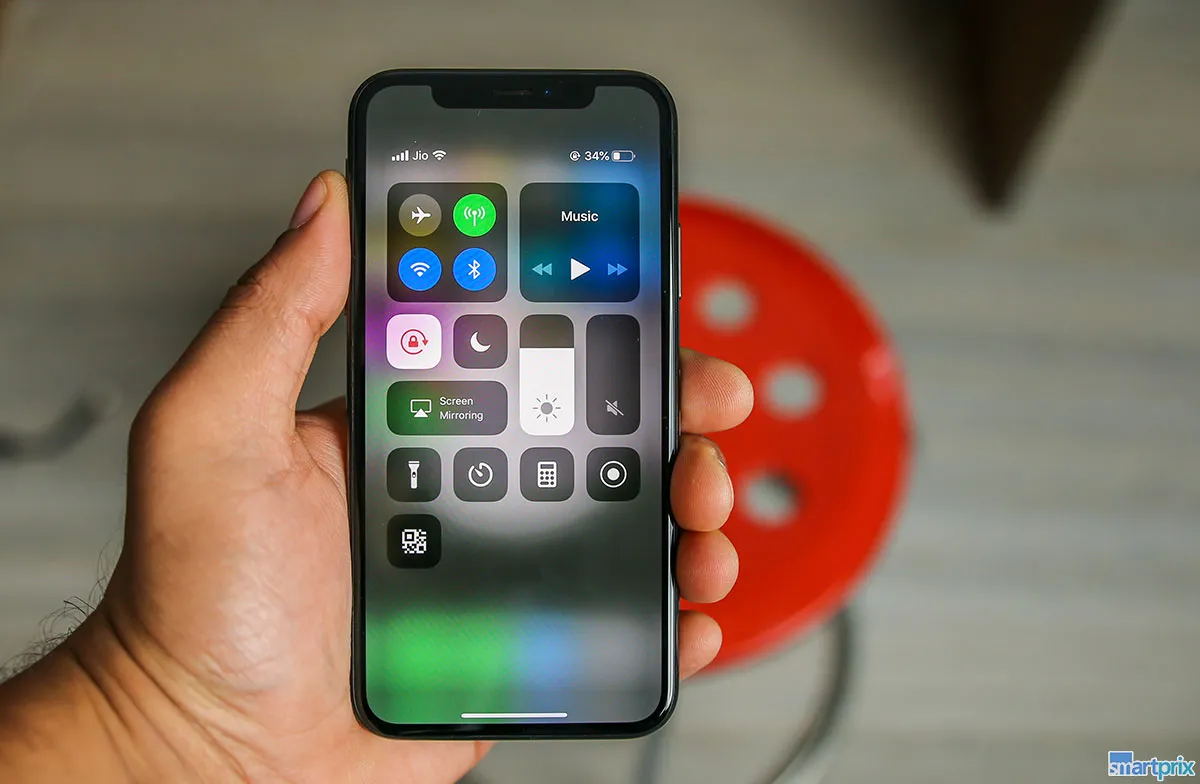
कभी-कभी स्मार्टफोन को इस्तेमाल करते हुए समय के साथ धीमे होने की वजह से फोन को बचाने के लिए या फोन को बेचने पर या नए फोन को खरीदने पर या सॉफ्टवेयर में बदलाव की वजह से कहे लेकिन कभी-कभी आपको अपनी डिवाइस को रिसेट या उसके डाटा को बैकअप करने की जरूरत पड़ती है। फोन को रिसेट करने पर आपको एक दम नए जैसे स्मार्टफोन की फील देता है लेकिन इस से पहले आपको अपने डाटा का बैकअप भी बनाना होता है। (Read in English)
डिवाइस को रिसेट करना एक काफी सरल प्रक्रिया है और सभी डिवाइसों के लिए लगभग समान ही बनी रहती है। तो अगर आप iOS 12 iPhone का इस्तेमाल करते है और अपनी डिवाइस को रिसेट करना चाहते है तो नीचे दी प्रक्रिया का इस्तेमाल करे। तो चलिए शुरू करते है:
iOS 12 iPhone से डाटा बैकअप करने की प्रक्रिया

- सबसे पहले अपने iPhone को Mac या PC से कनेक्ट करे।
- iTunes एप्लीकेशन को खोले।
- अब जाये फाइल >> डिवाइस >> बैकअप और अब खुद से अपने कंप्यूटर में डाटा का बैकअप स्टोर करे। बैकअप किया गया डाटा एन्क्रिप्टेड ही होता है तो यह आपके PC में भी सुरक्षित है।
- इसके अलावा, अब आप iCloud क्लाउड पर डाटा बैकअप चाहते है तो जाये सेटिंग्स >> iCloud >> बैकअप।
अब आप अपनी डिवाइस को फैक्ट्री रिसेट कर सकते है।
यह भी पढ़िए: साल 2018 में उपलब्ध बेहतरीन RPG गेम्स
iPhone को फैक्ट्री रिसेट करने की प्रक्रिया
- सबसे पहले सेटिंग्स पर जाये।
- अब ‘जनरल’ विकल्प पर टैप करे और नीचे की तरफ स्क्रोल करे और रिसेट विकल्प पर टैप करे।
- अब प्राप्त मेनू में से ‘Erase all Contents & Settings’ पर टैप करे।

- इसके बाद आपको रिसेट रिक्वेस्ट को पूरा करने के लिए पासवर्ड या पिन कोड सबमिट करना होगा।
- अब आप अपनी एप्पल ID और पासवर्ड को एंटर करेंगे। इस स्टेप के साथ अब आप अपनी डिवाइस से लॉग आउट हो जायेंगे। इसके साथ ही अप आपकी डिवाइस रिसेट होने के लिए पूरी तरह तैयार है और यह चरण यह सुनिश्चित करता है की डिवाइस के दोबारा स्टार्ट होने पर यह एक दम नयी डिवाइस जैसी हो जाएगी।
- आपके iPhone से अब पूरी तरह से सभी तरह का डाटा हटाया जा चूका है। यह प्रोसेस थोडा समय लेती है जिसके पूरा होने पर डिवाइस इस्तेमाल के लिए पूरी तरह तैयार होती है।
एक बार डिवाइस को फैक्ट्री रिसेट करने के बाद आप आसानी से iCloud या PC पर बैकअप किये गये डाटा को अपनी डिवाइस पर वापस उपलब्ध करवा सकते है। डिवाइस में डाटा को रिस्टोर करने की प्रक्रिया भी बैकअप की प्रक्रिया के समान ही है।