

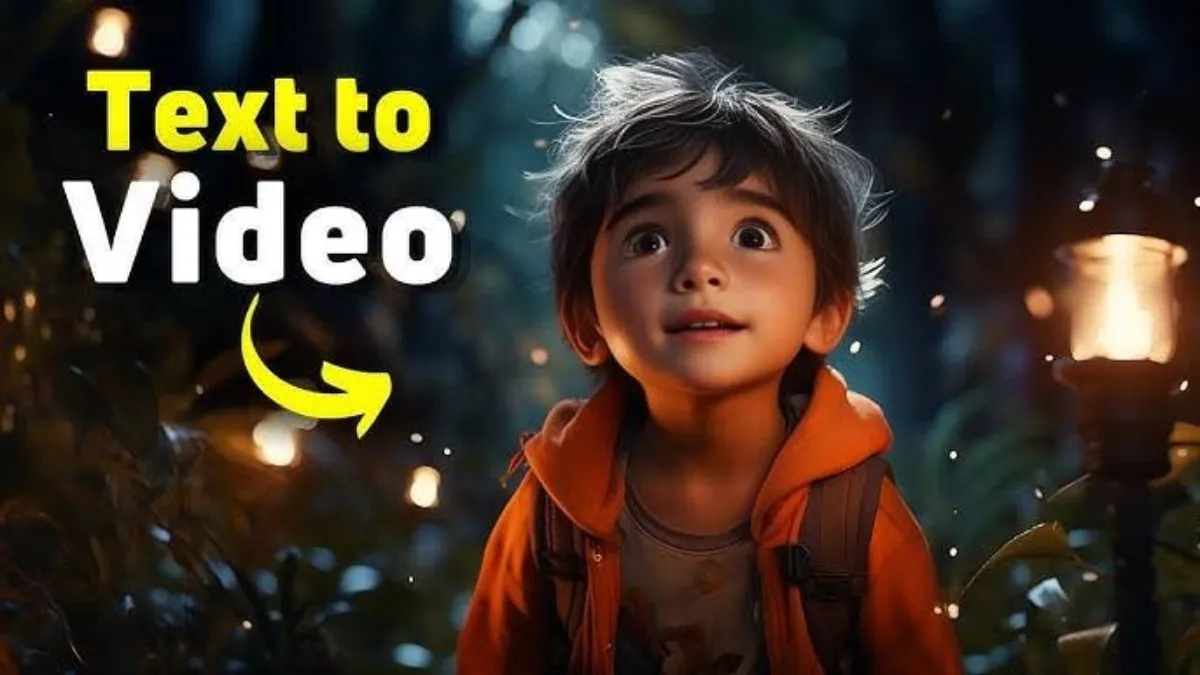
Google Veo 3 भारत में भी लॉन्च हो गया है, और काफी ट्रेंड में है, क्योंकि इस वीडियो जनरेशन टूल से आप कोई भी शानदार AI वीडियो यहां तक, कि पूरी एनिमेटेड मूवी बना सकते हैं। हालांकि, ये टूल फ्री नहीं है, और Youtube ने भी AI विडियोज पर शिकंजा कस दिया है, लेकिन फिर भी हम आपको इस लेख में फ्री में Google Veo 3 फ्री में उपयोग कैसे करें? और उससे वीडियो बना कर Youtube चैनल को मॉनिटाइज करने का तरीका बताएंगे। आगे Veo 3 से AI वीडियो कैसे जनरेट करें? और AI वीडियो को Youtube पर मॉनिटाइज कैसे करें? के बारे में विस्तार से जानें।
ये पढ़ें: Superman OTT Release: अब इस OTT पर देख पाएंगे Superman का धमाकेदार एक्शन
Google Veo 3 फ्री में उपयोग कैसे करें?

इस टूल को आप Google One के AI Pro वर्जन के साथ उपयोग कर सकते हैं, जिसकी प्रतिमाह की कीमत 1950 रुपए है, लेकिन Google इसे उपयोग करने के लिए एक माह का फ्री ट्रायल देता है, जिसमें आपसे किसी प्रकार का कोई शुल्क चार्ज नहीं किया जाता है। मात्र 2 रुपए लिए जाते हैं, और उसे वापस आपके अकाउंट में डिपॉजिट कर दिया जाता है।
कंपनी उस एक माह के ट्रायल के बाद ही आपके पैसे काटती है, और यदि आप इसको फ्री में उपयोग करना चाहते हैं, तो आप इसका सब्सक्रिप्शन ले सकते हैं, और जब भी आपके एक माह की अवधि खत्म होने वाली हो उसके पहले उस सब्सक्रिप्शन को कैंसिल कर सकते हैं, जिससे आपका एक भी रुपया खर्च नहीं होगा।
Veo 3 से AI वीडियो कैसे जनरेट करें?
स्क्रिप्ट लिखें

सबसे पहले आपको अपनी कहानी के लिए एक अच्छी सी स्क्रिप्ट लिखना है। स्क्रिप्ट लिखने के लिए आप ChatGPT का उपयोग कर सकते हैं। हालांकि, कोशिश करें, कि जो स्क्रिप्ट आप तैयार कर रहे हैं, वो थोड़ी हेल्पफुल या एंटरटेनिंग हो, जिससे दर्शकों को वैल्यू मिले।
प्रांप्ट तैयार करें

अब आपको उस स्क्रिप्ट के अनुसार सींस तैयार करने है, जिसके लिए आपको ChatGPT की सहायता से ही प्रांप्ट तैयार करना है, आप ChatGPT को इसके लिए कमांड दे सकते हैं, कि “मुझे इस स्क्रिप्ट के अनुसार हर सीन के वीडियो को तैयार करने के लिए वेल डिटेल्ड प्रांप्ट्स तैयार करके दो।” आप अलग अलग सीन में कैसा कैमरा एंगल रखना चाहते हैं, कैरेक्टर का आउटफिट या सीन रियलिस्टिक कार्टून कैसा होना चाहिए, इसे एक अच्छे प्रांप्ट के साथ समझा सकते हैं।
Veo 3 का उपयोग करके वीडियो बनाएं
- इसके लिए सबसे पहले आपको अपने लैपटॉप में ब्राउजर ओपन करना है, और Google Veo 3 सर्च करना है।
- अब जो भी रिजल्ट्स खुलेंगे, उसमें से Deepmind वाली आधिकारिक लिंक को ओपन करना है।
- यहां पर आपको “Gemini” और “Flow” दो ऑप्शंस दिखेंगे, इनमें से आपको “Flow” वाले ऑप्शन को ओपन करना है, और उसी जीमेल से लॉगिन करना है, जिससे आपने Google AI Pro का सब्सक्रिप्शन लिया है।

- लॉगिन होने के बाद आपको “New Project” वाले ऑप्शन पर क्लिक करना है।

- यहां पर टाइपिंग के लिए एक बॉक्स नजर आएगा, आप Video वाले ऑप्शन को सिलेक्ट करें, और अपनी स्क्रिप्ट के अनुसार जो पहला सीन है, उसका प्रांप्ट डालें। ध्यान रहें, कि अब कुछ इंग्लिश में ही होना चाहिए।
- एक सीन बन कर तैयार हो जाए, उसके बाद उसके आगे बने “+” वाले आइकन पर क्लिक करें, और “Jump to” वाले ऑप्शन को चुनें।

- अब आपको अपने दूसरे सीन के लिए तैयार किया गया प्रांप्ट डालना है, और इसी तरह पूरा वीडियो तैयार कर लेना है।
- वीडियो तैयार होने के बाद आपको वीडियो को एक्सपोर्ट करने का ऑप्शन मिलेगा, उस पर क्लिक करके वीडियो को डाउनलोड कर लें।

वॉयसओवर दें, और वीडियो एडिट करें
आपका एनिमेटेड वीडियो बन के पूरा तैयार हो गया है, और अब आपको इस वीडियो में वॉयसओवर देना है। हालांकि आप स्क्रिप्ट में नरेटर के रूप में बैकग्राउंड वॉइस देना चाहते हैं, तो Fliki टूल का उपयोग कर सकते हैं, जो आपकी स्क्रिप्ट को ऑडियो में बना देगा, लेकिन हमें यहां खुद से वॉयसओवर देना होगा, जिससे हमारा वीडियो मोनेटाइज हो पाएं।
आप स्क्रिप्ट के अनुसार वॉयसओवर दे सकते हैं, और डायलॉग के अनुसार अपनी आवाज को पतली भारी करके या घर में अन्य सदस्यों की सहायता से डायलॉग का वॉयसओवर भी कर सकते हैं।इसके साथ ही आप हर सीन में या सीन चेंज होने के बीच में अलग अलग इफेक्ट्स का उपयोग कर सकते हैं। इसके लिए आप फोन में या कंप्यूटर में किसी भी वीडियो एडिटिंग टूल का उपयोग कर सकते हैं।
वीडियो को Youtube पर पब्लिश करें।
अब अपने वीडियो को Youtube पर पब्लिश करें। इस तरह से वीडियो एडिट करने पर आपका वीडियो Youtube की नई गाइडलाइन को फॉलो करेगा, और मॉनिटाइज भी हो जाएगा। वीडियो को Youtube पर पब्लिश करते समय उसका पूरा SEO अच्छे से करे, जैसे टाइटल, डिस्क्रिप्शन, टैग्स आदि।
AI वीडियो को Youtube पर मॉनिटाइज कैसे करें?
रिपोर्ट्स के अनुसार Youtube ने जो AI वीडियो कंटेंट को लेकर गाइडलाइन पेश की है, उसमें ये मेंशन किया गया है, कि यदि आप एक साधारण AI वीडियो बना कर डालते हैं, तो उसे मॉनिटाइज नहीं किया जाएगा। आपके वीडियो में एफर्ट्स नजर आने चाहिए, अर्थात आपका वीडियो हेल्पफुल या एंटरटेनिंग होना चाहिए, जो दर्शकों को वैल्यू दें।
इसलिए, यदि आप अपने वीडियो में खुद से वॉयसओवर देते हैं, या अलग अलग सीन्स को अच्छे से तैयार करके और उनमें इफेक्ट्स डाल कर एक अच्छी स्टोरी के साथ तैयार करते हैं, तो आपका वो AI वीडियो Youtube पर मोनेटाइज हो सकता है। स्क्रिप्ट तैयार करते समय भी एक अच्छी और सही कहानी या स्क्रिप्ट को तैयार करना भी आवश्यक है।
निष्कर्ष
हमारी Veo 3 से AI वीडियो कैसे जनरेट करें? और AI वीडियो को Youtube पर मॉनिटाइज कैसे करें? गाइड को पढ़ कर आपको सभी चीजें आसानी से समझ आ गई होगी। इस लेख में हमनें Google Veo 3 को फ्री में कैसे उपयोग करें, इसकी जानकारी भी दी है, तो आज ही इन स्टेप्स को फॉलो करें, और अपना Youtube चैनल मॉनिटाइज करके पैसे कमाएं।
ये पढ़ें: ये AI Image Generator Tools इंटरनेट पर मचा रहें बवाल, आखिरी वाला कमाल का
अधिक जानकारी के लिए आप Smartprix को Twitter, Facebook, Instagram, और Google News पर फॉलो कर सकते हैं। मोबाइल फोन, टेक, गाइड या अन्य खबरों के लिए आप Smartprix पर भी विज़िट कर सकते हैं।